¿Tu laptop se calienta mucho en Pflugerville? Por qué pasa y qué hacer
¿Tu laptop se calienta mucho y los ventiladores no paran? Te decimos qué es normal, qué no, qué probar hoy y cuándo conviene repararla.
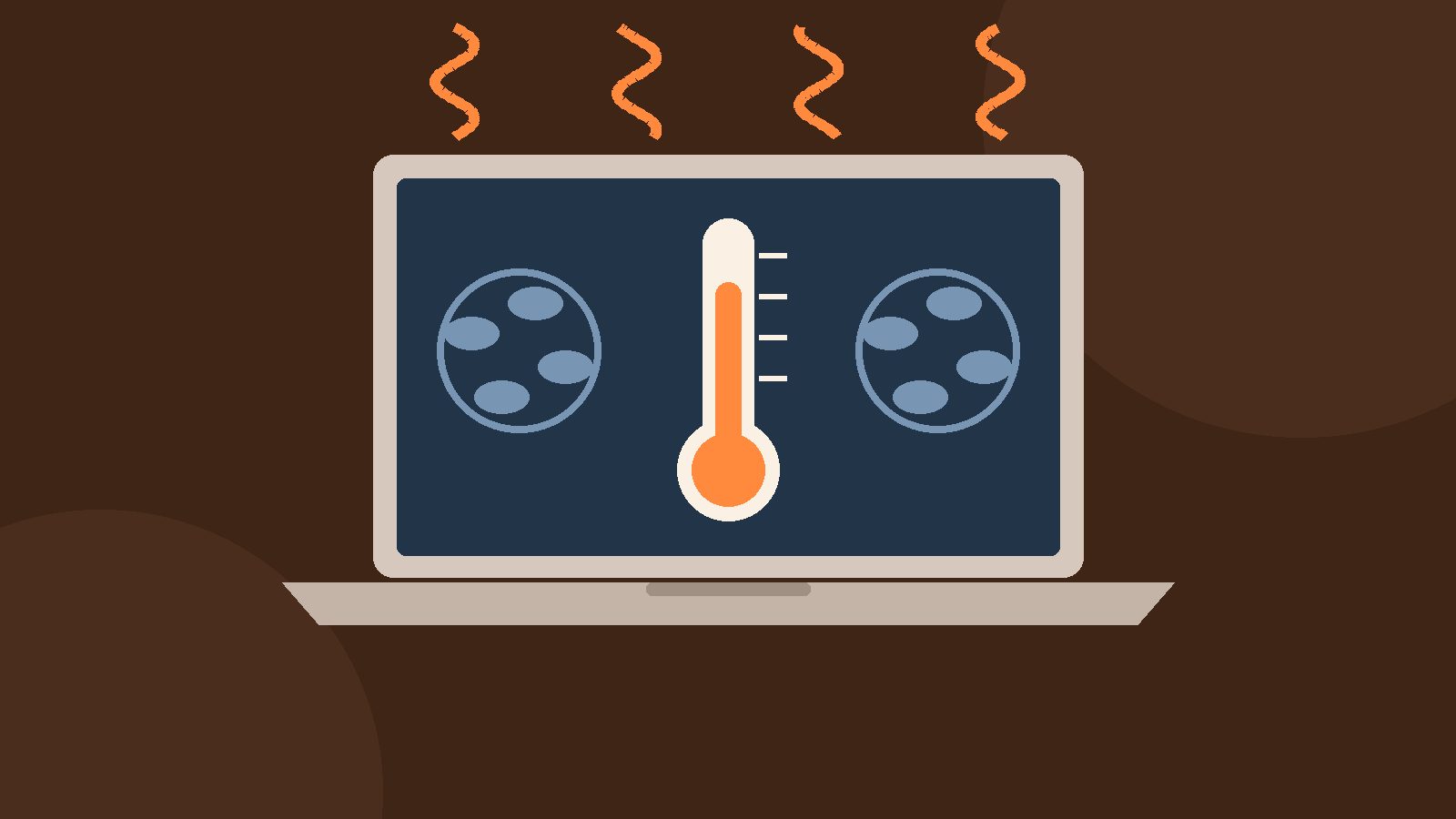
Si tu laptop se calienta mucho, con los ventiladores a todo y la base tan caliente que no la aguantas en las piernas, no eres el único. Que esté tibia es normal. Que se congele, se apague o siga caliente sin hacer nada, no. Aquí te contamos cómo notar la diferencia, qué puedes probar en casa sin riesgo y cuándo conviene buscar reparación de laptop que se sobrecalienta en Pflugerville o en cualquier parte del área de Austin.
¿Mi laptop se sobrecalienta o solo está tibia?
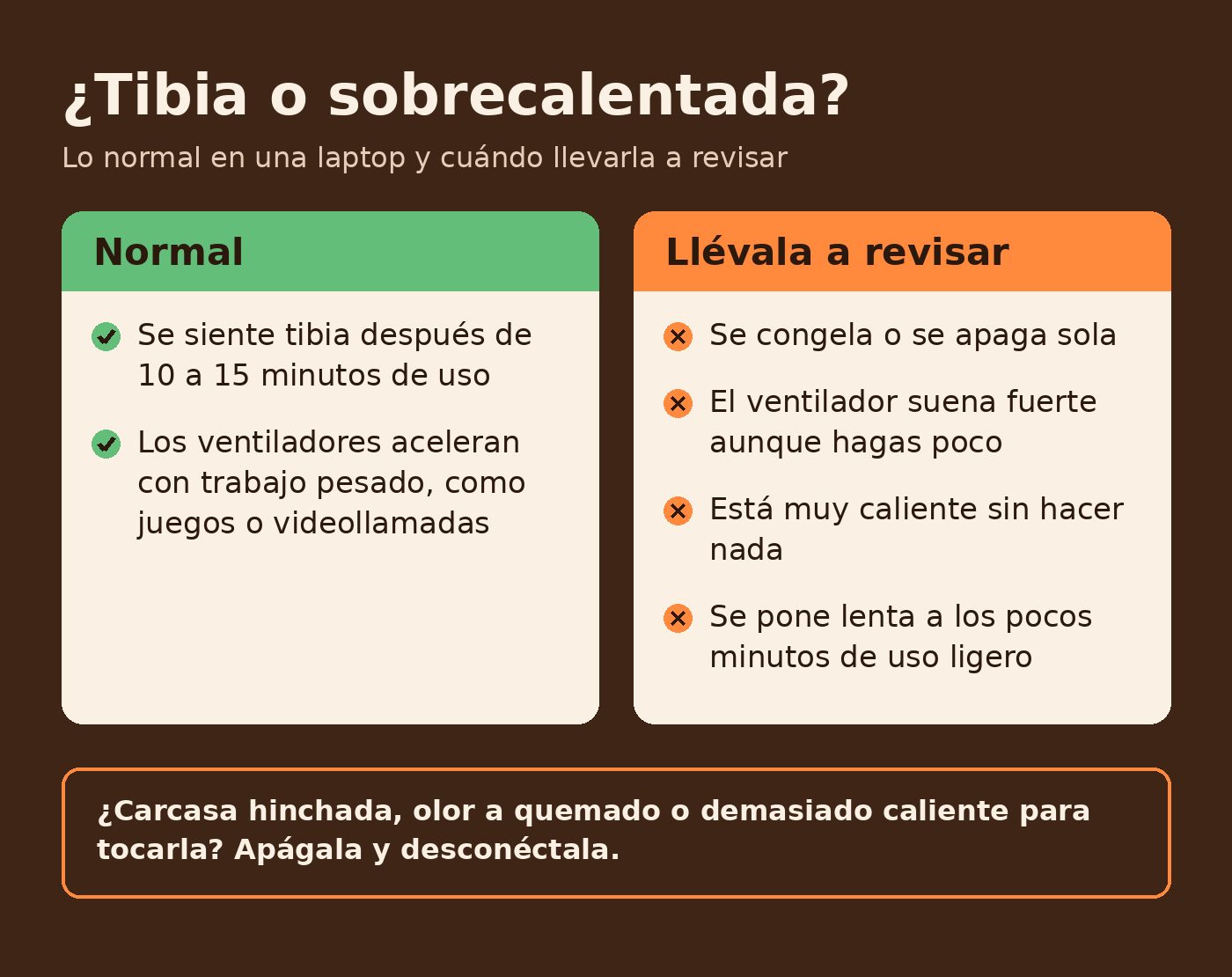
Las laptops se calientan. El soporte de Dell dice que es normal que una laptop se sienta tibia después de 10 a 15 minutos de uso continuo, y que los ventiladores aceleran con trabajo pesado, como juegos o videollamadas. Es el sistema de enfriamiento haciendo su chamba.
Estas son las señales de un problema de calor de verdad, según la guía de Dell sobre sobrecalentamiento y apagados:
- Se congela, deja de responder, se reinicia o se apaga sola.
- El ventilador suena fuerte aunque hagas poco, como revisar el correo o una página web.
- Está muy caliente sin hacer nada y los ventiladores siguen a toda velocidad.
- Se pone lenta a los pocos minutos de uso ligero.
Por qué se calientan las laptops
Casi siempre es cosa del aire. La laptop jala aire fresco, lo pasa por las piezas calientes y lo saca por las rejillas. Todo lo que estorbe ese flujo hace que se caliente más.
- Rejillas tapadas. La cama, las almohadas, el sillón y las piernas cubren las salidas de aire.
- Polvo. El polvo en las aletas de enfriamiento no deja pasar el aire, así que el ventilador trabaja más y suena más fuerte.
- Un cuarto o un carro caliente. Apple recomienda usar la laptop Mac donde la temperatura ambiente esté entre 50 °F y 95 °F (10 °C y 35 °C), y no dejarla en un auto estacionado.
- Una app que no para. Un solo proceso trabado puede mantener ocupado el procesador y los ventiladores girando.
- Software viejo. Las actualizaciones del sistema y los controladores pendientes también influyen.
Arreglos rápidos que puedes probar hoy
- Ponla sobre una superficie dura y plana. Apple dice que no uses la laptop Mac en la cama, sobre una almohada o debajo de las sábanas. Dell recomienda una superficie dura, plana y sin tela para que el aire llegue al ventilador.
- Deja libres las rejillas. Nada encima del teclado y nada tapando las salidas de aire.
- Revisa qué está corriendo. En una Mac, abre el Monitor de Actividad y busca lo que esté usando mucha CPU. En Windows, abre el Administrador de tareas con Ctrl + Shift + Esc. Cierra lo que no necesites y reinicia.
- Instala las actualizaciones. Pon al día macOS o Windows. En laptops con Windows, revisa también si el fabricante tiene actualizaciones de controladores y del BIOS.
- Cuídala del calor de afuera. Un carro estacionado en el centro de Texas se calienta rapidísimo, así que llévate la laptop contigo.
- Prueba una base de enfriamiento. Dell menciona las bases con ventiladores propios como una forma de darle más aire.
Mejor no te fíes de las apps de temperatura
Da curiosidad bajar una app que muestre un número grande de temperatura. La guía de Apple sobre la temperatura de la laptop Mac explica que esas apps no miden la parte de afuera de la carcasa, que está mucho más fresca que el interior, y dice que no las uses para diagnosticar fallas de hardware. Cómo se porta la laptop te dice más.
Cuándo parar y pedir ayuda
Hay señales que indican que ya es momento de dejar de usarla. El consejo de Dell: si la carcasa se ve hinchada, huele a quemado o a químicos, o está demasiado caliente para tocarla aun apagada, apágala, desconecta el cargador y deja de usarla. No la abras ni intentes sacar tú mismo una batería hinchada.
También vale la pena llevarla a revisar si ya probaste los arreglos rápidos y se sigue congelando, apagando o con el ventilador sin parar. Limpiar el polvo del ventilador y de las aletas casi siempre implica abrir la carcasa, y es fácil que algo salga mal si nunca lo has hecho.
Reparación de laptop que se sobrecalienta en Pflugerville y en el área de Austin
El sobrecalentamiento y los ventiladores ruidosos están en nuestra lista de reparaciones de laptops, tanto MacBook como laptops con Windows. Empezamos con un diagnóstico gratis y una cotización clara antes de cualquier trabajo con costo. Si no la arreglamos, no pagas.
Nuestro servicio es solo en la banqueta: un técnico recoge tu laptop en tu casa, tu oficina o un lugar público como una cafetería, y luego te la regresa. Cubrimos Pflugerville, Austin, Round Rock, Georgetown, Hutto y el resto del área metropolitana de Austin. La mayoría de las reparaciones de laptops tardan de 24 a 48 horas. Antes, haz un respaldo de tus archivos, por si acaso.
¿Tu laptop se calienta de más? Cuéntanos qué le pasa o llámanos al (512) 649-5492 y le echamos un ojo.