¿Vas a comprar un iPhone usado en Georgetown? 6 cosas que revisar antes de pagar
¿Vas a comprar un iPhone usado en Georgetown? Revisa el Bloqueo de activación, reportes de robo, el operador y la batería en minutos, antes de pagar.
Comprar un iPhone usado en Georgetown, o en cualquier parte del área de Austin, te puede ahorrar buen dinero comparado con uno nuevo. Pero si te saltas unas revisiones rápidas, también te puedes quedar con un teléfono que no sirve. Lo bueno: casi todas toman como un minuto, ahí mismo con quien te lo vende. Esto es lo que debes revisar antes de pagar.
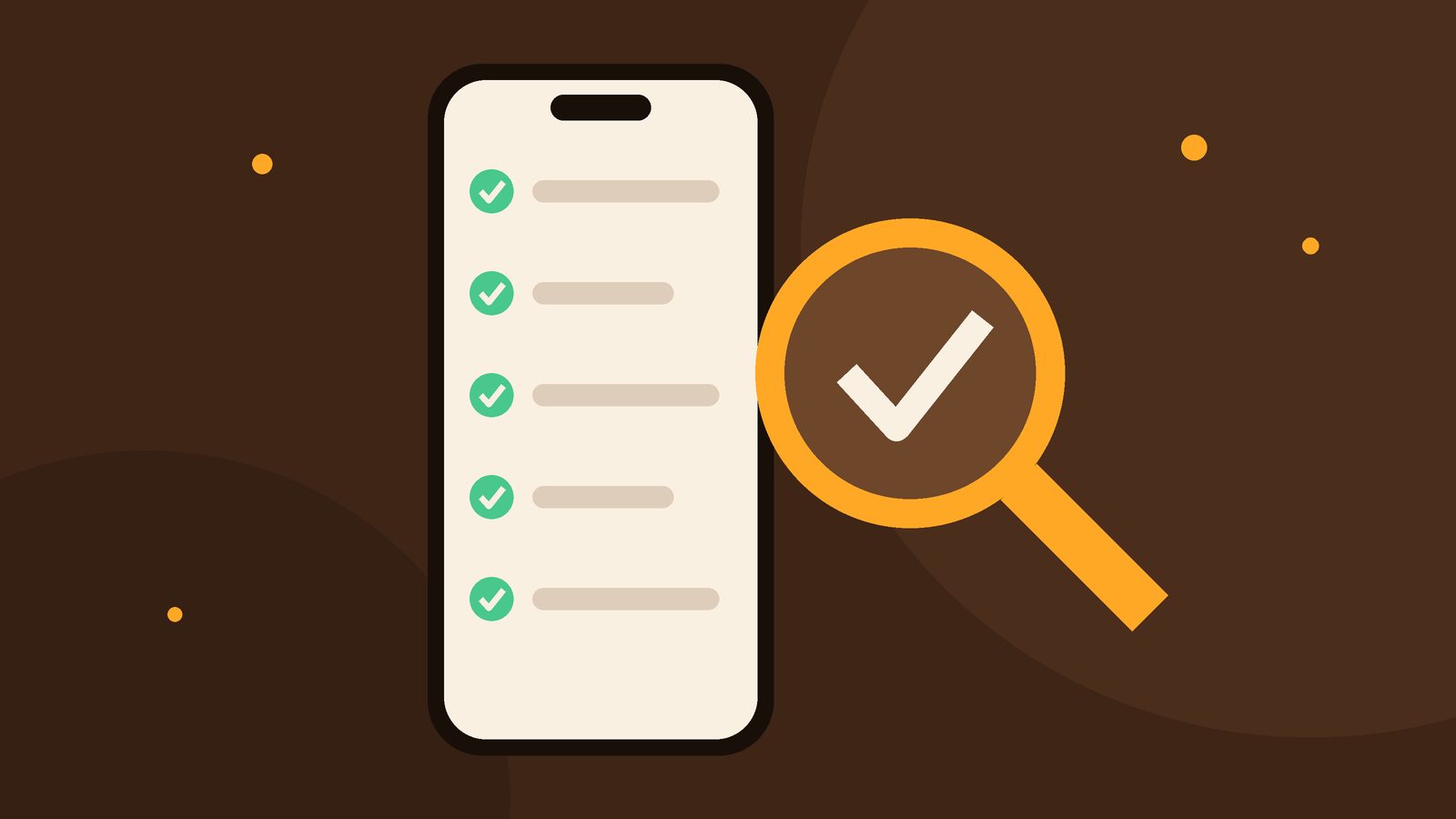
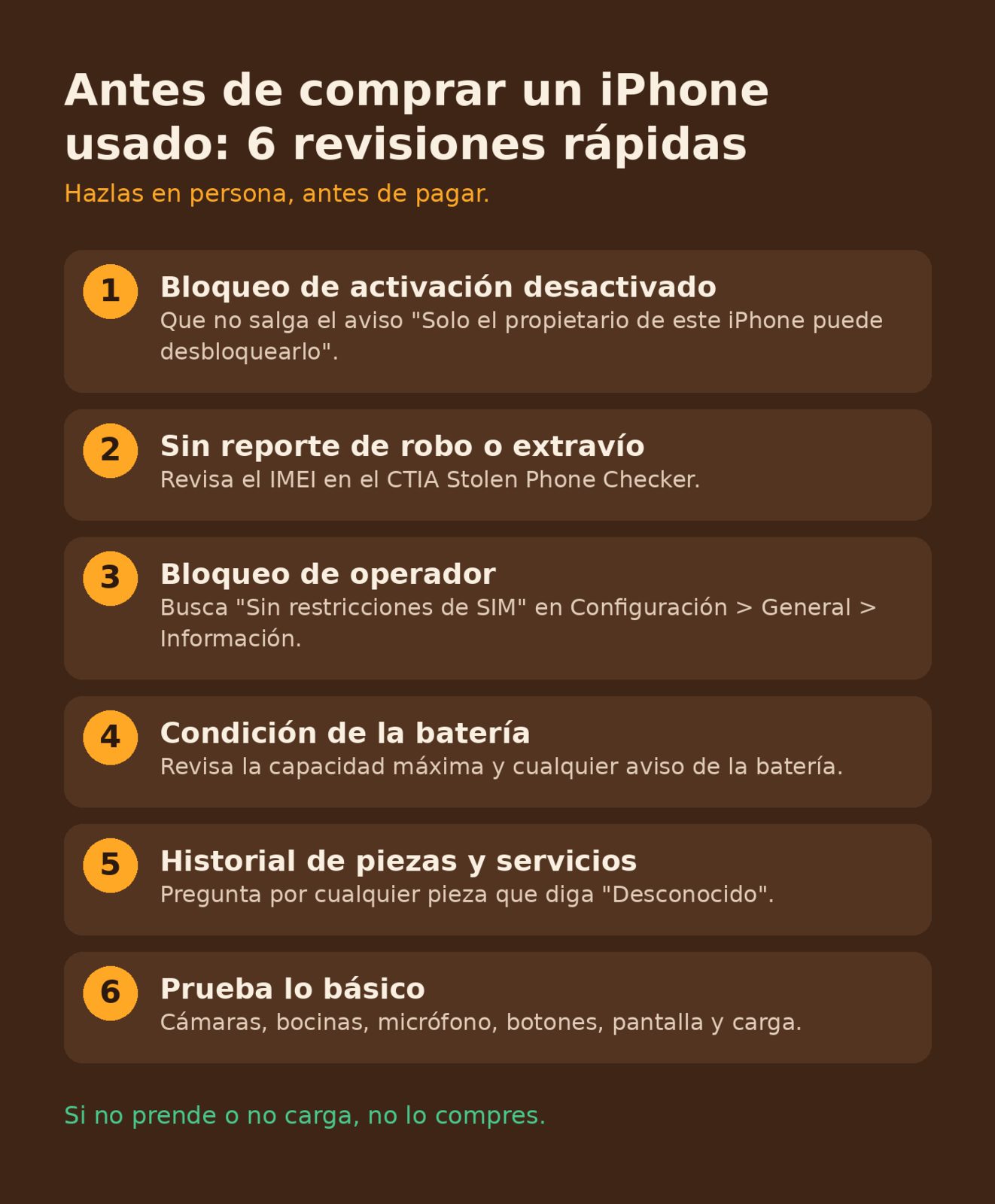
Qué revisar antes de comprar un iPhone usado
Si solo te vas a acordar de una lista, que sea esta:
- El Bloqueo de activación está desactivado y el teléfono ya no está ligado a la cuenta de Apple del vendedor.
- No tiene reporte de robo ni de extravío.
- No está amarrado a una compañía que tú no usas.
- La Condición de la batería va de acuerdo con el precio.
- El Historial de piezas y servicios no trae sorpresas.
- Lo básico funciona: pantalla, cámaras, bocinas, micrófono, botones y carga.
Apple tiene su propia guía para esto, Si quieres comprar un iPhone usado. Los pasos de abajo la siguen.
1. Asegúrate de que el Bloqueo de activación esté desactivado
Este es el más importante. El Bloqueo de activación es parte de Encontrar y amarra el iPhone a la cuenta de Apple de su dueño. Según Apple, se necesita la contraseña de esa cuenta para desactivar Encontrar, borrar el teléfono o volver a activarlo y usarlo. El consejo de Apple es claro: no aceptes un iPhone usado que tenga el Bloqueo de activación o que no se haya eliminado de la cuenta del propietario anterior.
Lo que deberías ver al prenderlo
Prende el teléfono. Deberías ver la pantalla bloqueada, la pantalla de saludo o un aviso que dice Solo el propietario de este iPhone puede desbloquearlo. Si te sale ese último, pídele al vendedor que desactive el Bloqueo de activación ahí mismo. Si sigue activado, no lo compres. Si el teléfono tiene código, Apple sugiere pedirle al vendedor que lo borre para que puedas probarlo.
2. Revisa que no tenga reporte de robo o extravío
Busca el IMEI en Configuración > General > Información. En muchos modelos recientes también viene en la bandeja de la SIM. Luego escríbelo en el CTIA Stolen Phone Checker, un servicio público de CTIA, la asociación de la industria inalámbrica de Estados Unidos. Si sale "Reported Lost or Stolen", el equipo está en la lista de bloqueo de la GSMA.
Un resultado limpio solo muestra cómo estaba en ese momento y depende de lo que reportan las compañías, así que tómalo como una revisión más, no como la única. Los equipos que solo usan wifi no tienen IMEI, así que esta herramienta no los puede buscar.
3. Fíjate en el Bloqueo de operador
Sin salir de Configuración > General > Información, busca Bloqueo de operador. Si dice "Sin restricciones de SIM", el teléfono está liberado. Si aparece el nombre de una compañía, solo funciona con esa compañía, y Apple aclara que solo ella lo puede liberar. De paso, pregúntale al vendedor si el teléfono ya está totalmente pagado.
4. Revisa la Condición de la batería
Entra a Configuración > Batería > Condición de la batería (en algunas versiones de iOS se llama Condición de la batería y carga). Mira la capacidad máxima y cualquier aviso de la batería. Un número bajo no tiene que ser motivo para no comprarlo, porque la batería se puede cambiar, pero sí vale la pena tomarlo en cuenta. Apple también aclara que la condición no aparece si la batería es desconocida o no es original. Si el teléfono que compras necesita una nueva, aquí ves cómo funciona nuestro cambio de batería.
5. Mira el Historial de piezas y servicios
Con iOS 15.2 o posterior, Configuración > General > Información puede mostrar el Historial de piezas y servicios si se cambiaron piezas. "Pieza original de Apple" quiere decir que la reparación se hizo con piezas y procesos originales de Apple. "Desconocido" puede significar que la pieza no es original, que ya se usó en otro iPhone, que no se terminó de instalar o que no funciona como debería. No siempre es razón para no comprarlo, pero sí para preguntar y tal vez ofrecer menos.
6. Prueba lo básico
Quítale la funda y revísalo bien:
- Busca grietas, rayones, golpes y basurita en el puerto de carga.
- Conéctate a una red wifi si puedes, y si no lo compras, olvida la red.
- Presiona los botones de volumen, el botón lateral y el interruptor de timbre y silencio o el botón de acción.
- Toma fotos con buena luz y con poca luz en todas las cámaras, y graba un video cortito.
- Graba una nota de voz y escúchala para revisar el micrófono y la bocina.
- Sube y baja el brillo y revisa toda la pantalla.
- Conéctalo a la corriente. El consejo de Apple: si no prende o no carga, no lo compres.
Consejos para el encuentro
Queden en un lugar público y concurrido, lleva tu propio cable de carga y no te dejes apresurar. Alguien que vende un buen teléfono normalmente no tiene problema con que te tomes unos minutos para revisarlo.
¿Prefieres no hacer toda la tarea?
Vendemos equipos usados probados y limpios en nuestra página de equipos, y te los entregamos en persona, sin entrar, en cualquier parte del área de Austin, incluido Georgetown. ¿Ya compraste uno y necesita pantalla o batería? Te hacemos un diagnóstico gratis y una cotización clara antes de cualquier trabajo con costo, y pasamos por él a tu casa, tu oficina o una cafetería. Cuéntanos qué tienes o llámanos al (512) 649-5492.